Domain imagevideos24.de kaufen?
Wir ziehen mit dem Projekt
imagevideos24.de um.
Sind Sie am Kauf der Domain
imagevideos24.de interessiert?
domain@kv-gmbh.de · 0541-91531010
Domain imagevideos24.de kaufen?
Ist DaVinci Resolve eine gute Alternative zu After Effects?
Ja, DaVinci Resolve ist eine gute Alternative zu After Effects. Es bietet ähnliche Funktionen wie Compositing, Motion Graphics und VFX, sowie eine leistungsstarke Farbkorrektur und -gradierung. Außerdem ist DaVinci Resolve kostenlos in der Grundversion erhältlich, während After Effects kostenpflichtig ist. **
Wie kann man in DaVinci Resolve 17 ohne Animation zoomen?
In DaVinci Resolve 17 kann man ohne Animation zoomen, indem man den Zoom-Regler im Viewer-Fenster verwendet. Man kann den Zoom auch mit den Tastenkombinationen "+" und "-" auf der Tastatur steuern. Alternativ kann man auch das Zoom-Werkzeug aus der Werkzeugleiste verwenden, um den gewünschten Bereich zu vergrößern oder zu verkleinern. **
Ähnliche Suchbegriffe für Resolve
Top-Angebote
Produkte zum Begriff Resolve:
-
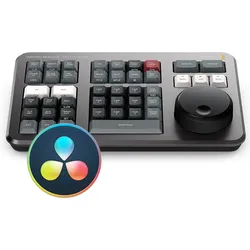
Blackmagic DaVinci Resolve Speed Editor + Gratis DaVinci Resolve StudioAktion! Ab sofort erhalten Sie den Blackmagic DaVinci Resolve Speed Editor mit einem gratis DaVinci Resolve Studio (Activation Code) im Bundle! Blackmagic Design stellt ein neues nützliches Tool für alle Cutter vor, die ihre Arbeit mit DaVinci Resolve Studio noch weiter optimieren möchten. Kaufen Sie jetzt den Blackmagic Design DaVinci Resolve Speed Editor zusammen mit vielen weiteren hochwertigen Produkten von Blackmagic Design online im TONEART-Shop!282,41 €*Versand: 6,90 €Sichere Weiterleitung zum Anbieter
-
Blackmagic DaVinci Resolve Replay Editor[mgz_pagebuilder]{"elements":[{"row_type":"full_width_row","content_position":"top","gap_type":"padding","content_align":"center","device_type":"all","background_type":"image","background_style":"auto","background_position":"center-top","parallax_speed":0.5,"mouse_parallax_size":30,"mouse_parallax_speed":10000,"lg_background_type":"image","lg_background_style":"auto","lg_background_position":"center-top","md_background_type":"image","md_background_style":"auto","md_background_position":"center-top","sm_background_type":"image","sm_background_style":"auto","sm_background_position":"center-top","xs_background_type":"image","xs_background_style":"auto","xs_background_position":"center-top","type":"row","id":"mthqoiw","elements":[{"device_type":"all","background_type":"image","background_style":"auto","background_position":"center-top","parallax_speed":0.5,"mouse_parallax_size":30,"mouse_parallax_speed":10000,"lg_background_type":"image","lg_background_style":"auto","lg_background_position":"center-top","md_background_type":"image","md_background_style":"auto","md_background_position":"center-top","sm_background_type":"image","sm_background_style":"auto","sm_background_position":"center-top","xs_background_type":"image","xs_background_style":"auto","xs_background_position":"center-top","md_size":"","xl_offset_size":"","xl_size":"","lg_offset_size":"","lg_size":"","md_offset_size":"","sm_offset_size":"","sm_size":"","xs_size":"","type":"column","id":"xx5i1fw","elements":[{"content":"Blackmagic DaVinci Resolve Replay Editor - Optimieren Sie Ihre Live-Produktionen! Schnelle Kameraauswahl und effizientes Editing dank Bluetooth und USB-C-Anschluss. Der langlebige interne Akku und die Kompatibilität mit den neuesten Betriebssystemen garantieren Produktivität ohne Unterbrechung. Erleben Sie, wie dieses Tool Ihre Arbeitsabläufe revolutioniert und die Qualität Ihrer Ergebnisse steigert. Kaufen Sie jetzt den Blackmagic DaVinci Resolve Editor zusammen mit vielen weiteren hochwertigen Produkten von Blackmagic Design online im TONEART-Shop!","device_type":"all","background_type":"image","background_style":"auto","background_position":"center-top","parallax_speed":0.5,"mouse_parallax_size":30,"mouse_parallax_speed":10000,"lg_background_type":"image","lg_background_style":"auto","lg_background_position":"center-top","md_background_type":"image","md_background_style":"auto","md_background_position":"center-top","sm_background_type":"image","sm_background_style":"auto","sm_background_position":"center-top","xs_background_type":"image","xs_background_style":"auto","xs_background_position":"center-top","type":"text","id":"tl57b1k"}]}]}],"pid":"wdc9glymuvqs"}[/mgz_pagebuilder]355,24 €*Versand: 6,90 €Sichere Weiterleitung zum Anbieter
-
Welche Software ist besser: Adobe After Effects oder DaVinci Resolve 17?
Die Entscheidung, welche Software besser ist, hängt von den individuellen Bedürfnissen und Vorlieben ab. Adobe After Effects ist bekannt für seine umfangreichen Funktionen im Bereich der visuellen Effekte und Animationen, während DaVinci Resolve 17 vor allem für seine leistungsstarke Farbkorrektur und Videobearbeitung geschätzt wird. Beide Programme haben ihre Vor- und Nachteile, daher ist es ratsam, die Funktionen und Benutzeroberflächen beider Programme zu vergleichen, um die beste Wahl für die eigenen Anforderungen zu treffen. **
-
Adobe After Effects 76 ist eine Software zur Videobearbeitung und Animation.
Adobe After Effects 76 ist eine professionelle Software, die hauptsächlich für die Bearbeitung von Videos und die Erstellung von Animationen verwendet wird. Mit dieser Software können Benutzer visuelle Effekte, Motion Graphics und Animationen für Filme, Fernsehsendungen, Werbung und Social-Media-Inhalte erstellen. Adobe After Effects bietet eine Vielzahl von Tools und Funktionen, um Videos zu bearbeiten, Effekte hinzuzufügen und Animationen zu erstellen, um beeindruckende visuelle Ergebnisse zu erzielen. **
-
Adobe After Effects 77 ist eine Software zur Videobearbeitung und Animation.
Adobe After Effects 77 ist eine leistungsstarke Software, die hauptsächlich für die Bearbeitung von Videos und die Erstellung von Animationen verwendet wird. Mit dieser Software können Benutzer visuelle Effekte, Motion Graphics und Animationen für Filme, Fernsehsendungen, Werbung und Social-Media-Inhalte erstellen. Adobe After Effects bietet eine Vielzahl von Tools und Funktionen, die es Benutzern ermöglichen, ihre kreativen Ideen umzusetzen und professionelle Ergebnisse zu erzielen. Durch die Integration mit anderen Adobe-Produkten wie Adobe Premiere Pro können Benutzer nahtlos zwischen verschiedenen Programmen arbeiten und ihre Projekte effizient bearbeiten. **
-
Was ist der Unterschied zwischen Adobe After Effects und Davinci Resolve 16?
Adobe After Effects und Davinci Resolve 16 sind beide professionelle Videobearbeitungsprogramme, haben jedoch einige Unterschiede. After Effects ist spezialisiert auf visuelle Effekte und Motion Graphics und wird oft in Kombination mit anderen Adobe-Programmen wie Premiere Pro verwendet. Davinci Resolve 16 hingegen ist ein umfassendes Programm für die Postproduktion, das neben Videobearbeitung auch Farbkorrektur, Audiobearbeitung und visuelle Effekte bietet. Es ist auch bekannt für seine leistungsstarke Farbkorrektur-Engine. **

Was ist Davinci Resolve 16.2? - Davinci Resolve 16.2 ist eine professionelle Videobearbeitungssoftware, die von Blackmagic Design entwickelt wurde.
Davinci Resolve 16.2 ist eine professionelle Videobearbeitungssoftware, die von Blackmagic Design entwickelt wurde. Sie bietet eine Vielzahl von Funktionen wie Farbkorrektur, visuelle Effekte, Audiobearbeitung und vieles mehr. Mit der Version 16.2 wurden auch Verbesserungen in der Benutzeroberfläche und der Leistung vorgenommen. Davinci Resolve 16.2 wird von vielen Filmemachern, Videoproduzenten und Content-Erstellern aufgrund seiner leistungsstarken Funktionen und seiner Benutzerfreundlichkeit geschätzt. **
Wie kann ich die Farbkorrektur von einem Clip auf einen anderen in DaVinci Resolve übertragen?
Um die Farbkorrektur von einem Clip auf einen anderen in DaVinci Resolve zu übertragen, kannst du den Farbkorrektur-Workflow verwenden. Wähle dazu den Clip aus, dessen Farbkorrektur du übertragen möchtest, und öffne die Farbkorrektur-Sektion. Klicke dann auf den "Grab Still" Button, um eine Referenzfarbkorrektur zu erstellen. Wähle den Clip aus, auf den du die Farbkorrektur übertragen möchtest, und klicke auf den "Apply Grade" Button, um die Farbkorrektur zu übernehmen. **
Top-Angebote
Produkte zum Begriff Resolve:
-
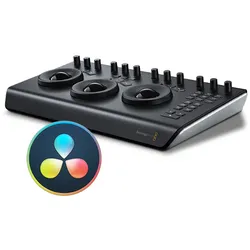
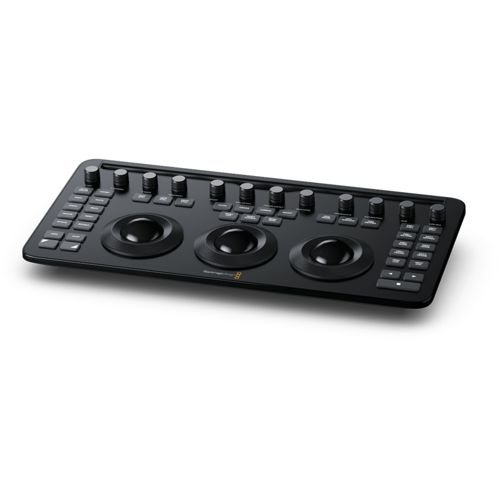
Blackmagic DaVinci Resolve Micro Panel + Gratis DaVinci Resolve StudioAktion! Sie erhalten jetzt das Blackmagic DaVinci Resolve Micro Panel + Gratis DaVinci Resolve Studio (Activation Code) im Bundle! Das bahnbrechende Blackmagic Design DaVinci Resolve Micro Panel ist ein winziges, portables Grading-Bedienpult mit drei hochauflösenden, gewichteten Trackballs, 18 dedizierten Navigations- und Transporttasten, 12 Steuerreglern für die wichtigsten Tools und vielem mehr. Bei der Entwicklung standen folgende drei Ziele im Vordergrund: die Unterstützung neuer Workflows, größerer kreativer Freiraum, und noch bessere Qualität - und genau das liefert das Blackmagic Design DaVinci Resolve Micro Panel. Es eignet sich perfekt für simultanes Schneiden und Graden, denn es passt genau neben ein Keyboard. Somit ist das Blackmagic Design DaVinci Resolve Micro Panel optimal für den Einsatz mit einem Laptop fürs Grading direkt am Drehort geeignet. Genauso gut eignet es sich aber auch, um schnelle Farbkorrekturen aus dem Ü-Wagen vorzunehmen, um zu lernen und vieles andere mehr! Nicht zuletzt wegen seiner intuitiven Bedienung, unterstützt es den Workflow optimal und lässt Ihnen dabei kompletten kreativen Freiraum. Kaufen Sie jetzt das Blackmagic Design DaVinci Resolve Micro Panel zusammen mit vielen weiteren hochwertigen Produkten von Blackmagic Design online im TONEART-Shop!762,67 €*Versand: 6,90 €Sichere Weiterleitung zum Anbieter
-
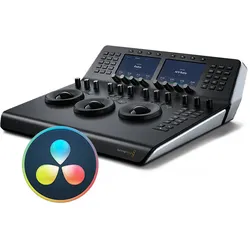
Blackmagic DaVinci Resolve Mini Panel + GRATIS DAVINCI RESOLVE STUDIOAktion! Sie erhalten jetzt das Blackmagic DaVinci Resolve Mini Panel + Gratis DaVinci Resolve Studio (Activation Code) im Bundle! Das bahnbrechende Blackmagic Design DaVinci Resolve Mini Panel ist ein kompaktes und professionelles Grading-Bedienpult mit drei hochauflösenden, gewichteten Trackballs, 33 dedizierten Tasten mit Direktzugriff, 12 Steuerreglern für die wichtigsten Tools, zwei 5-Zoll-Bildschirme, acht Multifunktionsregler, acht Multifunktionstasten und vielem mehr. Bei der Entwicklung standen folgende drei Ziele im Vordergrund: die Unterstützung neuer Workflows, größerer kreativer Freiraum und noch bessere Qualität - und genau das liefert das Blackmagic Design DaVinci Resolve Mini Panel. Es eignet sich perfekt für das schnelle hin und her Wechseln zwischen Schnitt und Farbkorrektur, oder für freie Artists, Coloristen oder Editoren, die ein funktionsreiches, professionelles, tragbares Grading-Bedienpult für Unterwegs brauchen, oder um direkt on Location damit zu arbeiten. Nicht zuletzt wegen seiner intuitiven Bedienung, unterstützt das Blackmagic Design DaVinci Resolve Mini Panel den Workflow optimal und lässt Ihnen dabei kompletten kreativen Freiraum. Kaufen Sie jetzt das Blackmagic Design DaVinci Resolve Mini Panel zusammen mit vielen weiteren hochwertigen Produkten von Blackmagic Design online im TONEART-Shop!1496,21 €*Versand: 6,90 €Sichere Weiterleitung zum Anbieter
-
Blackmagic DaVinci Resolve Speed Editor + Gratis DaVinci Resolve StudioAktion! Ab sofort erhalten Sie den Blackmagic DaVinci Resolve Speed Editor mit einem gratis DaVinci Resolve Studio (Activation Code) im Bundle! Blackmagic Design stellt ein neues nützliches Tool für alle Cutter vor, die ihre Arbeit mit DaVinci Resolve Studio noch weiter optimieren möchten. Kaufen Sie jetzt den Blackmagic Design DaVinci Resolve Speed Editor zusammen mit vielen weiteren hochwertigen Produkten von Blackmagic Design online im TONEART-Shop!282,41 €*Versand: 6,90 €Sichere Weiterleitung zum Anbieter
-
Ist DaVinci Resolve eine gute Alternative zu After Effects?
Ja, DaVinci Resolve ist eine gute Alternative zu After Effects. Es bietet ähnliche Funktionen wie Compositing, Motion Graphics und VFX, sowie eine leistungsstarke Farbkorrektur und -gradierung. Außerdem ist DaVinci Resolve kostenlos in der Grundversion erhältlich, während After Effects kostenpflichtig ist. **
-
Wie kann man in DaVinci Resolve 17 ohne Animation zoomen?
In DaVinci Resolve 17 kann man ohne Animation zoomen, indem man den Zoom-Regler im Viewer-Fenster verwendet. Man kann den Zoom auch mit den Tastenkombinationen "+" und "-" auf der Tastatur steuern. Alternativ kann man auch das Zoom-Werkzeug aus der Werkzeugleiste verwenden, um den gewünschten Bereich zu vergrößern oder zu verkleinern. **
-
Welche Software ist besser: Adobe After Effects oder DaVinci Resolve 17?
Die Entscheidung, welche Software besser ist, hängt von den individuellen Bedürfnissen und Vorlieben ab. Adobe After Effects ist bekannt für seine umfangreichen Funktionen im Bereich der visuellen Effekte und Animationen, während DaVinci Resolve 17 vor allem für seine leistungsstarke Farbkorrektur und Videobearbeitung geschätzt wird. Beide Programme haben ihre Vor- und Nachteile, daher ist es ratsam, die Funktionen und Benutzeroberflächen beider Programme zu vergleichen, um die beste Wahl für die eigenen Anforderungen zu treffen. **
-
Adobe After Effects 76 ist eine Software zur Videobearbeitung und Animation.
Adobe After Effects 76 ist eine professionelle Software, die hauptsächlich für die Bearbeitung von Videos und die Erstellung von Animationen verwendet wird. Mit dieser Software können Benutzer visuelle Effekte, Motion Graphics und Animationen für Filme, Fernsehsendungen, Werbung und Social-Media-Inhalte erstellen. Adobe After Effects bietet eine Vielzahl von Tools und Funktionen, um Videos zu bearbeiten, Effekte hinzuzufügen und Animationen zu erstellen, um beeindruckende visuelle Ergebnisse zu erzielen. **
Ähnliche Suchbegriffe für Resolve
-
Blackmagic DaVinci Resolve Replay Editor[mgz_pagebuilder]{"elements":[{"row_type":"full_width_row","content_position":"top","gap_type":"padding","content_align":"center","device_type":"all","background_type":"image","background_style":"auto","background_position":"center-top","parallax_speed":0.5,"mouse_parallax_size":30,"mouse_parallax_speed":10000,"lg_background_type":"image","lg_background_style":"auto","lg_background_position":"center-top","md_background_type":"image","md_background_style":"auto","md_background_position":"center-top","sm_background_type":"image","sm_background_style":"auto","sm_background_position":"center-top","xs_background_type":"image","xs_background_style":"auto","xs_background_position":"center-top","type":"row","id":"mthqoiw","elements":[{"device_type":"all","background_type":"image","background_style":"auto","background_position":"center-top","parallax_speed":0.5,"mouse_parallax_size":30,"mouse_parallax_speed":10000,"lg_background_type":"image","lg_background_style":"auto","lg_background_position":"center-top","md_background_type":"image","md_background_style":"auto","md_background_position":"center-top","sm_background_type":"image","sm_background_style":"auto","sm_background_position":"center-top","xs_background_type":"image","xs_background_style":"auto","xs_background_position":"center-top","md_size":"","xl_offset_size":"","xl_size":"","lg_offset_size":"","lg_size":"","md_offset_size":"","sm_offset_size":"","sm_size":"","xs_size":"","type":"column","id":"xx5i1fw","elements":[{"content":"Blackmagic DaVinci Resolve Replay Editor - Optimieren Sie Ihre Live-Produktionen! Schnelle Kameraauswahl und effizientes Editing dank Bluetooth und USB-C-Anschluss. Der langlebige interne Akku und die Kompatibilität mit den neuesten Betriebssystemen garantieren Produktivität ohne Unterbrechung. Erleben Sie, wie dieses Tool Ihre Arbeitsabläufe revolutioniert und die Qualität Ihrer Ergebnisse steigert. Kaufen Sie jetzt den Blackmagic DaVinci Resolve Editor zusammen mit vielen weiteren hochwertigen Produkten von Blackmagic Design online im TONEART-Shop!","device_type":"all","background_type":"image","background_style":"auto","background_position":"center-top","parallax_speed":0.5,"mouse_parallax_size":30,"mouse_parallax_speed":10000,"lg_background_type":"image","lg_background_style":"auto","lg_background_position":"center-top","md_background_type":"image","md_background_style":"auto","md_background_position":"center-top","sm_background_type":"image","sm_background_style":"auto","sm_background_position":"center-top","xs_background_type":"image","xs_background_style":"auto","xs_background_position":"center-top","type":"text","id":"tl57b1k"}]}]}],"pid":"wdc9glymuvqs"}[/mgz_pagebuilder]355,24 €*Versand: 6,90 €Sichere Weiterleitung zum Anbieter
-
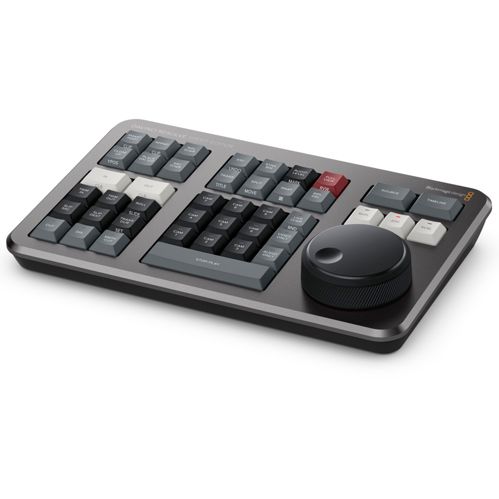
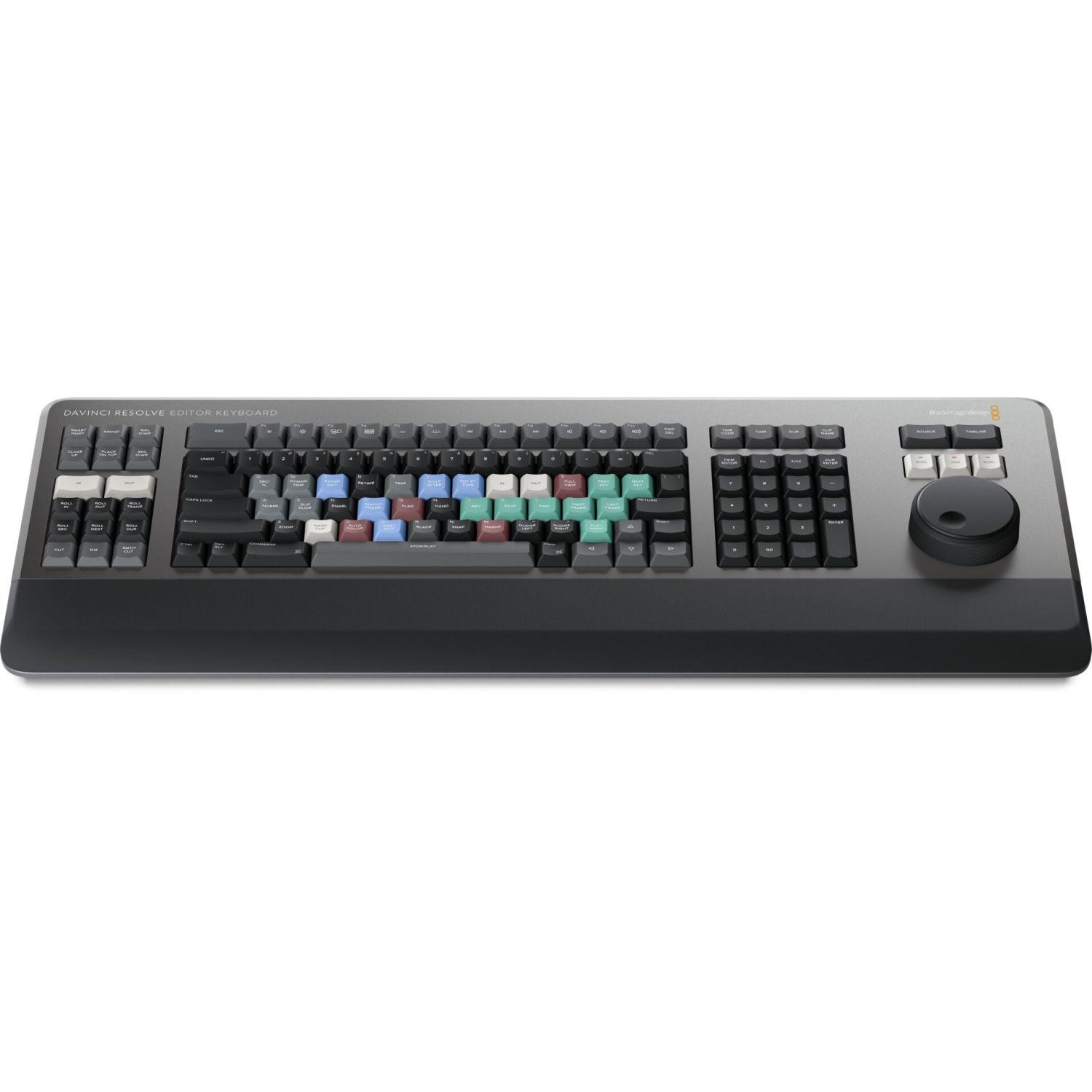
Blackmagic DaVinci Resolve Editor KeyboardDas DaVinci Resolve Editor Keyboard von Blackmagic Design wurde speziell für professionelle Editoren entwickelt, die ihre Arbeitsabläufe beschleunigen und Projekte effizienter vorantreiben müssen. Es verfügt über einen USB-C-Anschluss und ist optimal für den Einsatz mit DaVinci Resolve 16 geeignet.555,00 €*Versand: 0,00 €Sichere Weiterleitung zum Anbieter
-
Blackmagic Design DaVinci Resolve Editor Keyboard, Schwarz, Grau, IndonesienBlackmagic Design DaVinci Resolve Editor Keyboard inkl. LizenzDas DaVinci Resolve Editor Keyboard ist eine klassische, normal große QWERTY-Schnitttastatur in einem hochwertigen Gehäuse komplett aus Metall. Neben einem metallenen Suchlaufregler mit Kupplung ist sie mit zusätzlichen Tasten zum Schneiden, Trimmen und Eingeben von Timecode ausgestattet. Das Keyboard ist sogar so konzipiert, dass es sich bündig in eine Tischplatte integrieren lässt.EigenschaftenProfessionelles Editing-Keyboard abgestimmt auf DaVinci ResolveInklusive DaVinci Resolve Studio LizenzSuchlaufregler aus Metall zum schnellen hin und her bewegen in der Timeline und Trimmen in EchtzeitSource-Tape-Modus zum schnellen durchscrollen Ihrer MedienIn- und Out-Tasten zum einfachen setzen von In- und Out-PunktenSmart Insert: Per "Smart Insert" wird die nächstgelegene Schnittmarke in der Timeline lokalisiert und der Clip an dieser Stelle eingefügt"Append at End"-Funktion: Einfach einen In- und einen Out-Punkt im Clip auswähle632,95 €*Versand: 0,00 €Sichere Weiterleitung zum Anbieter
-
Adobe After Effects 77 ist eine Software zur Videobearbeitung und Animation.
Adobe After Effects 77 ist eine leistungsstarke Software, die hauptsächlich für die Bearbeitung von Videos und die Erstellung von Animationen verwendet wird. Mit dieser Software können Benutzer visuelle Effekte, Motion Graphics und Animationen für Filme, Fernsehsendungen, Werbung und Social-Media-Inhalte erstellen. Adobe After Effects bietet eine Vielzahl von Tools und Funktionen, die es Benutzern ermöglichen, ihre kreativen Ideen umzusetzen und professionelle Ergebnisse zu erzielen. Durch die Integration mit anderen Adobe-Produkten wie Adobe Premiere Pro können Benutzer nahtlos zwischen verschiedenen Programmen arbeiten und ihre Projekte effizient bearbeiten. **
-
Was ist der Unterschied zwischen Adobe After Effects und Davinci Resolve 16?
Adobe After Effects und Davinci Resolve 16 sind beide professionelle Videobearbeitungsprogramme, haben jedoch einige Unterschiede. After Effects ist spezialisiert auf visuelle Effekte und Motion Graphics und wird oft in Kombination mit anderen Adobe-Programmen wie Premiere Pro verwendet. Davinci Resolve 16 hingegen ist ein umfassendes Programm für die Postproduktion, das neben Videobearbeitung auch Farbkorrektur, Audiobearbeitung und visuelle Effekte bietet. Es ist auch bekannt für seine leistungsstarke Farbkorrektur-Engine. **
-
Was ist Davinci Resolve 16.2? - Davinci Resolve 16.2 ist eine professionelle Videobearbeitungssoftware, die von Blackmagic Design entwickelt wurde.
Davinci Resolve 16.2 ist eine professionelle Videobearbeitungssoftware, die von Blackmagic Design entwickelt wurde. Sie bietet eine Vielzahl von Funktionen wie Farbkorrektur, visuelle Effekte, Audiobearbeitung und vieles mehr. Mit der Version 16.2 wurden auch Verbesserungen in der Benutzeroberfläche und der Leistung vorgenommen. Davinci Resolve 16.2 wird von vielen Filmemachern, Videoproduzenten und Content-Erstellern aufgrund seiner leistungsstarken Funktionen und seiner Benutzerfreundlichkeit geschätzt. **
-
Wie kann ich die Farbkorrektur von einem Clip auf einen anderen in DaVinci Resolve übertragen?
Um die Farbkorrektur von einem Clip auf einen anderen in DaVinci Resolve zu übertragen, kannst du den Farbkorrektur-Workflow verwenden. Wähle dazu den Clip aus, dessen Farbkorrektur du übertragen möchtest, und öffne die Farbkorrektur-Sektion. Klicke dann auf den "Grab Still" Button, um eine Referenzfarbkorrektur zu erstellen. Wähle den Clip aus, auf den du die Farbkorrektur übertragen möchtest, und klicke auf den "Apply Grade" Button, um die Farbkorrektur zu übernehmen. **
* Alle Preise verstehen sich inklusive der gesetzlichen Mehrwertsteuer und ggf. zuzüglich Versandkosten. Die Angebotsinformationen basieren auf den Angaben des jeweiligen Shops und werden über automatisierte Prozesse aktualisiert. Eine Aktualisierung in Echtzeit findet nicht statt, so dass es im Einzelfall zu Abweichungen kommen kann. ** Hinweis: Teile dieses Inhalts wurden von KI erstellt.